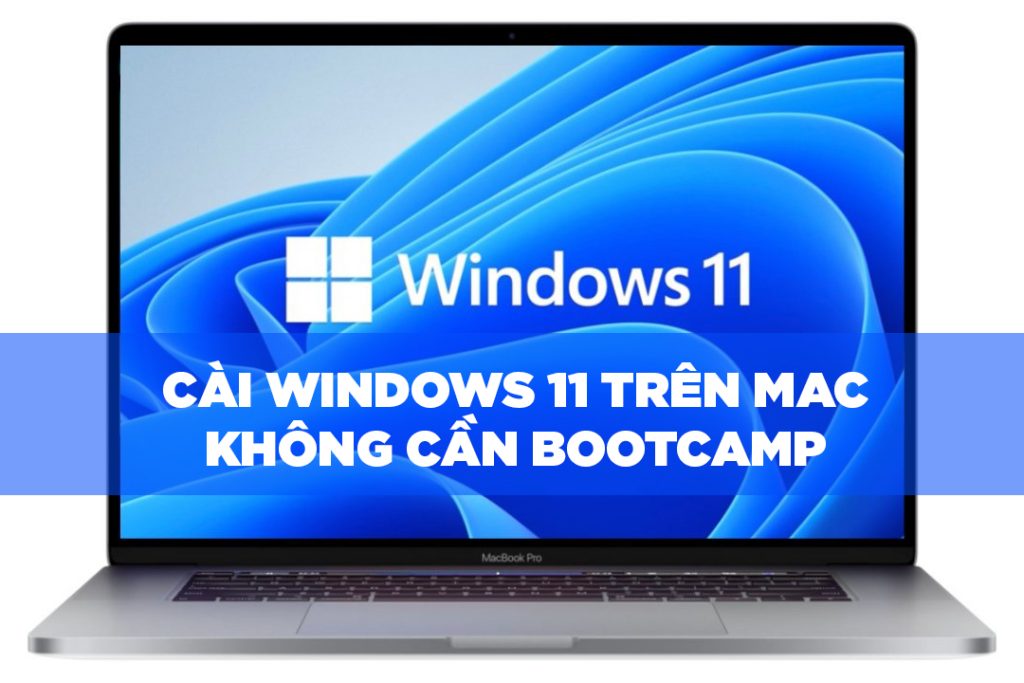
Hướng Dẫn Cài Win 11 Trên Mac Intel (Không Dùng Boot Camp) – Kinh Nghiệm Thực Tế Từ Kỹ Thuật Viên
01
Th12
Th12
Chào các bạn! Mình là kỹ thuật viên sửa Mac hơn 8 năm, mỗi tuần đều có vài case khách mang Mac Intel (2012–2020) đến nhờ cài Win 11 để chạy phần mềm kỹ thuật, AutoCAD, Revit hoặc chơi game. Từ khi Apple bỏ hỗ trợ Boot Camp cho Windows 11, cách duy nhất còn lại trên Mac Intel là cài thủ công qua USB boot. Mình đã làm thành công trên hàng trăm máy từ MacBook Pro 2015 → iMac 27″ 2020 mà không gặp lỗi nặng.
Dưới đây là cách mình đang làm hàng ngày tại cửa hàng – đã tinh chỉnh để ít lỗi nhất, dễ hiểu nhất và đặc biệt là an toàn dữ liệu macOS.
Chuẩn bị trước khi làm (rất quan trọng – bỏ qua bước này là dễ “toi” máy).
1. Backup toàn bộ dữ liệu quan trọng (Time Machine hoặc copy tay ra ổ ngoài).
2. USB tối thiểu 16 GB (8 GB đôi khi vẫn được nhưng hay bị lỗi giữa chừng).
3. Chuột + bàn phím USB có dây (Bluetooth sẽ không hoạt động ở màn hình cài đặt Win).
4. Pin còn trên 50% hoặc cắm sạc suốt quá trình.
5. Kiểm tra model Mac của bạn có chip T2 không (2018–2020): Vào About This Mac → System Report → Controller → Apple T2 tồn tại thì có. Máy T2 sẽ cần thêm 1 bước nhỏ mình note ở dưới.
Bước 1: Tạo USB cài Windows 11 ngay trên macOS (không cần máy Windows)
– Tải file ISO Windows 11 chính thức từ Microsoft: https://www.microsoft.com/vi-vn/software-download/windows11
– Dùng phần mềm balenaEtcher (miễn phí) hoặc Rufus for macOS để ghi file ISO ra USB.
→ Mình hay dùng Etcher vì ít lỗi hơn: mở Etcher → chọn file ISO → chọn USB → Flash!
Bước 2: Tạo phân vùng dành riêng cho Windows (không làm mất dữ liệu macOS)
1. Mở Disk Utility → Menu View → Show All Devices.
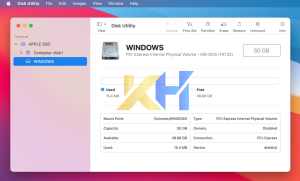
Chọn ổ cứng vật lý ở trên cùng (thường là Apple SSD… hoặc NVMe…) → Nhấn nút “Partition” → dấu “+”→ Add Partition (không chọn Add Volume).
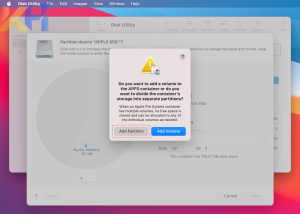
2. Đặt dung lượng ít nhất 80–100 GB (50 GB chạy được nhưng sẽ rất chật nếu cài game/phần mềm nặng).
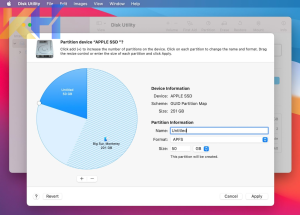
3. Sau khi tạo xong, bạn sẽ thấy một mục mới kiểu “Container diskX”.
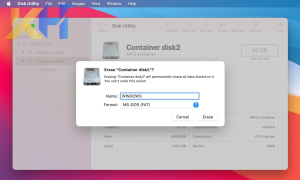
Click phải vào mục Container đó → Erase → Đặt tên: WINDOWS → Format: MS-DOS (FAT) → Scheme: GUID Partition Map → Erase.→ Lúc này phân vùng đã sẵn sàng nhận Windows.
Bước 3: Tải driver Boot Camp (bắt buộc, không có là không có âm thanh, trackpad, Wi-Fi…)
1. Mở Boot Camp Assistant (Applications → Utilities).
2. Menu Action → Download Windows Support Software → lưu ra Desktop.
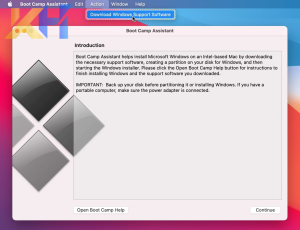
3. Thư mục tải về tên “WindowsSupport” hoặc “BootCamp”.
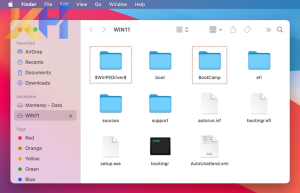
4. Copy toàn bộ thư mục này vào gốc USB vừa tạo ở Bước 1.
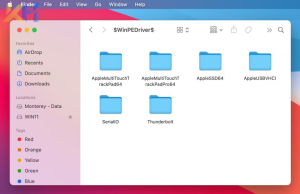
Mở thư mục $WinPEDriver$ trong đó → chỉ giữ lại 5 thư mục sau (xóa hết còn lại để gọn):IntelMultiTouchIntelSSDIntelUSBXHCIIntelSerialIOThunderbolt→ Giữ ít driver hơn sẽ ít xung đột hơn trên Win 11.
Bước 4: Cài đặt Windows 11 – phần quan trọng nhất
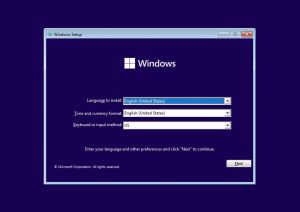
1. Cắm USB + chuột phím USB.
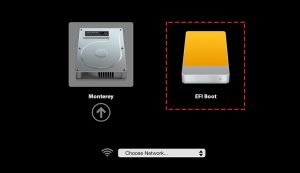
2. Khởi động lại Mac → giữ phím Option (Alt) → chọn ổ EFI Boot (màu vàng).
3. Đợi đến màn hình Windows Setup (xanh dương).
4. Khi hiện thông báo “This PC can’t run Windows 11” → nhấn Shift + F10 mở Command Prompt.
5. Gõ notepad → Enter.
6. Trong Notepad dán đoạn registry sau:
Windows Registry Editor Version 5.00
[HKEY_LOCAL_MACHINE\SYSTEM\Setup\LabConfig]
“BypassTPMCheck”=dword:00000001
“BypassSecureBootCheck”=dword:00000001
“BypassRAMCheck”=dword:00000001
“BypassCPUCheck”=dword:00000001
7. File → Save As → đặt tên 1.reg → Save as type: All Files → Save ra ổ X: (là RAM disk).
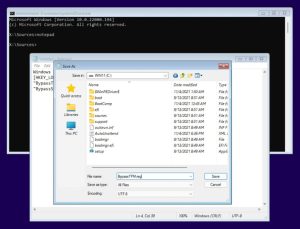
8. Thoát Notepad → gõ lệnh trong CMD:
regedit /s X:\1.reg
→ Enter → đóng CMD → nhấn Next là qua được kiểm tra TPM/Secure Boot.
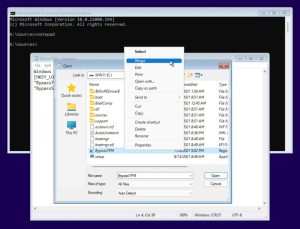
9. Đến bước chọn ổ đĩa: bạn sẽ thấy nhiều partition lạ → xóa hết các partition có tên WINDOWS hoặc kích thước bạn vừa tạo (chỉ xóa partition WINDOWS thôi, đừng đụng mấy cái Macintosh HD).
Sau khi xóa sẽ còn 1 dòng “Unallocated Space” → chọn nó → Next → Windows tự format và cài.
Đặc biệt với Mac có chip T2 (2018–2020)
– Trước khi boot USB, vào macOS → Utilities → Startup Security Utility → Allow booting from external media (cho phép boot từ USB) và No Security hoặc Medium Security.
Sau khi cài xong
– Vào Windows lần đầu → mở USB → vào thư mục BootCamp → chạy file setup.exe (nhớ chạy với quyền Administrator).
– Cài hết driver → Restart 2–3 lần là mọi thứ hoạt động ngon lành: trackpad đa ngón, phím sáng, Wi-Fi, âm thanh…
Một số lỗi thường gặp & cách khắc phục nhanh
– Màn hình đen sau khi chọn EFI Boot → rút hết thiết bị ngoại vi, chỉ để lại USB cài Win.
– Không có Wi-Fi sau khi cài → tải driver BootCamp mới nhất từ trang Brigadier (GitHub) thay vì dùng bản cũ.
– Trackpad và bàn phím không hoạt động trong lúc cài → bắt buộc phải cắm chuột phím USB, không có cách nào khác.
KẾT LUẬN
Cách này mình đã làm thành công trên MacBook Pro 15″ 2019, iMac 5K 2020, Mac Mini 2018… tỷ lệ thành công gần 99% nếu làm đúng từng bước.
Nếu bạn ở Sài Gòn hay Hà Nội và thấy khó quá, cứ mang máy đến mình làm trong 1–2 tiếng thôi, giá rất hạt dẻ.
Chúc các bạn thành công và có được chiếc Mac “2 in 1” chạy mượt cả macOS lẫn Windows 11 nhé!
Có gì thắc mắc cứ comment mình trả lời ngay.
Nguồn từ : Maclife.io
Liên hệ chúng tôi:
Hotline: 0779.406.253 – 0967.996.831
Website: vitinh2hand.com
Fanpage: facebook.com/kimhaiservice